쿠팡플레이를 TV에서 이용하려면 로그인이 필요합니다. 이때 쿠팡플레이 QR코드 로그인 방식을 이용하면 아이디나 비밀번호를 직접 입력하지 않아도 보다 간편하게 접속할 수 있습니다. 특히 TV에서는 로그인 시 QR코드 또는 인증번호 입력이 필요하므로 쿠팡플레이 QR코드 로그인 방법을 꼭 알아야 합니다.
쿠팡플레이 QR코드 로그인하는 방법
QR코드 로그인은 쿠팡플레이 앱이 설치된 휴대폰만 있으면 됩니다.
1. 스마트TV에서 쿠팡플레이 앱을 실행합니다. 그러면 이렇게 로그인 화면이 나옵니다.
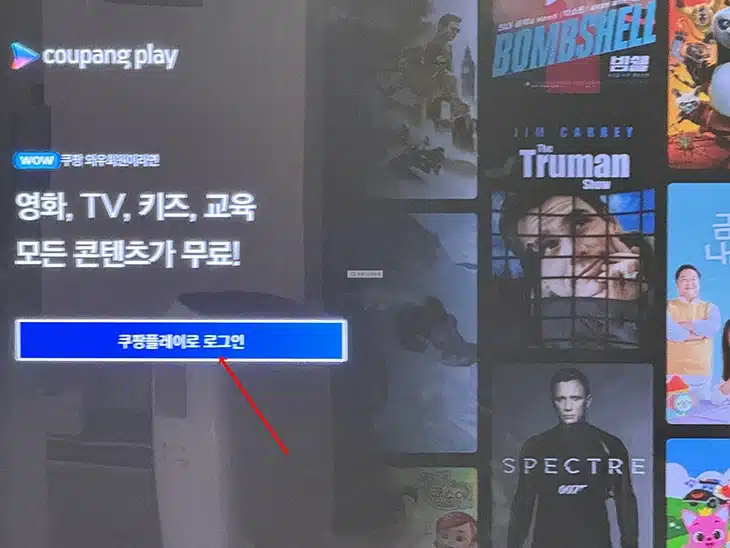
※ 예전에는 쿠팡플레이 홈페이지에서도 QR코드 로그인을 지원했으나 현재는 아이디 / 패스워드 로그인만 가능합니다.
2. 앱이 실행이 되면 쿠팡플레이로 로그인 버튼을 눌러주세요.
3. 그럼 이렇게 QR코드와 6자리 TV 코드가 생성이 되는것을 볼 수가 있습니다.
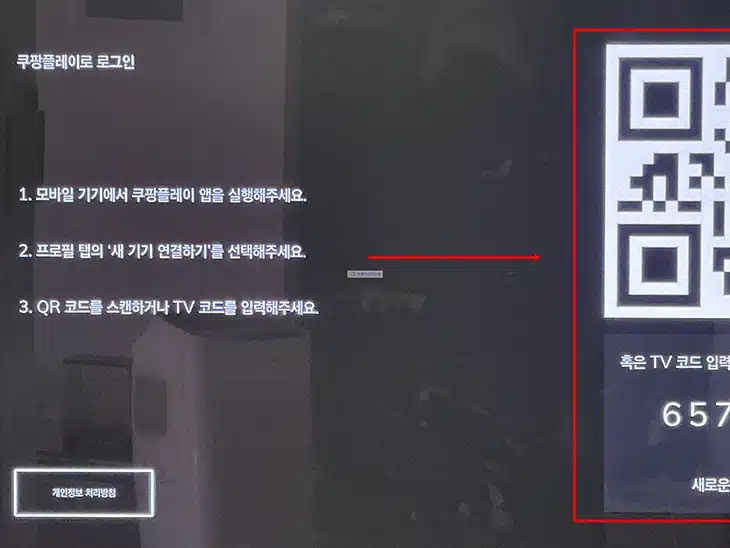
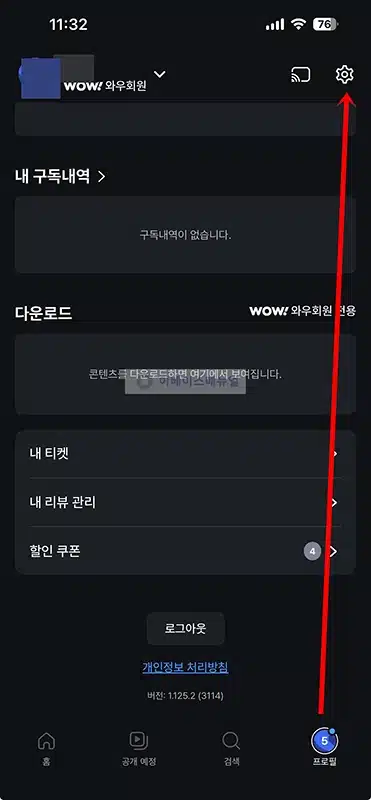
4. 이후 쿠팡플레이 앱을 실행하고 하단에 내 프로필을 선택합니다. 그 다음 위에 있는 톱니바퀴 모양을 클릭하세요.
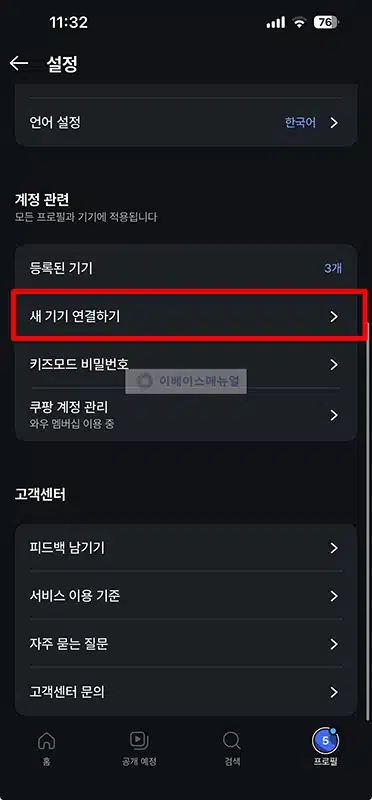
5. 톱니바퀴 모양을 클리갛면 설정 화면으로 오고 여기에서 새 기기 연결하기 메뉴를 찾아서 선택합니다.
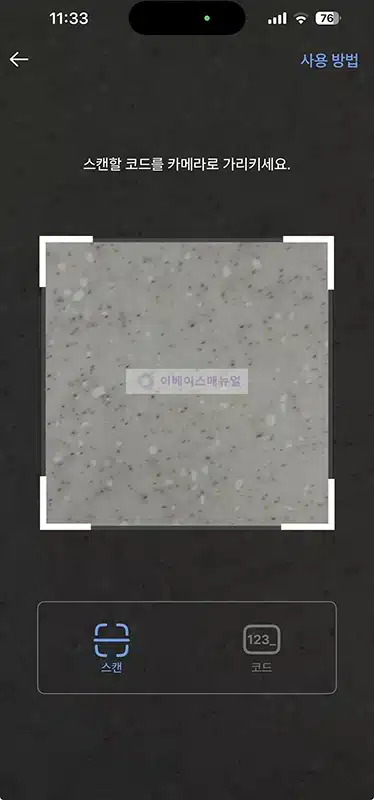
6. 새기기 연결하기 메뉴를 클릭하면 이렇게 카메라 화면이 나오고 여기에 QR코드를 가져가거나 코드를 선택해서 6자리 숫자를 입력합니다.
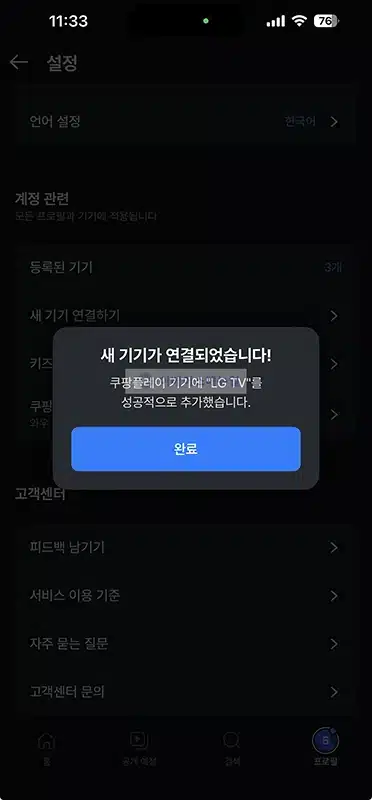
7. 인증이 완료가 되면 이렇게 새 기기가 연결되었습니다.라고 뜹니다.
8. 다시 TV로 돌아가 보면 자동으로 로그인이 되어 있는 모습을 볼 수가 있습니다.
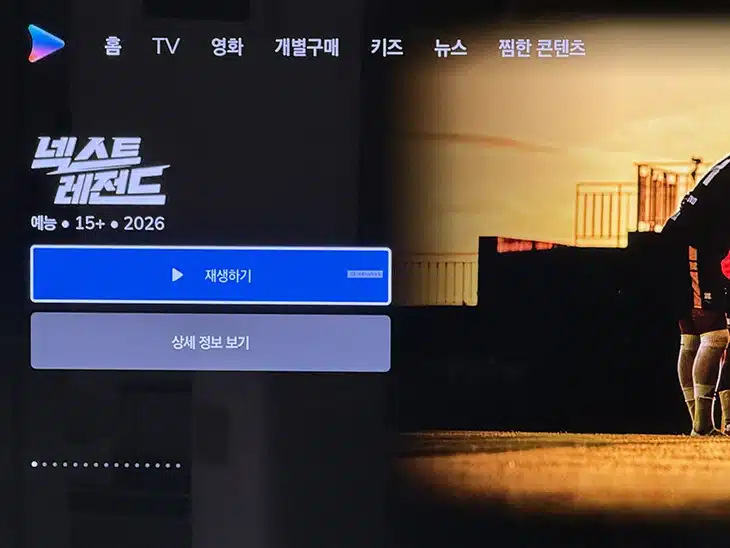
쿠팡플레이 관련해서 참고를 해보세요.

-> [쿠팡플레이 가격 및 무료 이용방법 알아보기]

-> [아이디 / 비밀번호 알아보기]
쿠팡플레이 QR코드 로그인이 안 될 때 확인할 점
- 휴대폰 쿠팡플레이 앱이 로그아웃 상태인지 확인해주세요. 로그인 후 앱 > 프로필 > 기기 연결을 다시 진행합니다.
- 쿠팡플레이 기기 등록은 최대 5대까지 등록이 가능합니다. 만약 5대가 이미 등록이 되어 있는 상태라면 프로필 > 설정 > 등록된 기기에서 삭제 후 연결을 시도해보시기 바랍니다.
- QR코드 인식 오류가 계속 발생이 되면 카메라 렌즈를 깨끗이 닦고 밝은 곳에서 다시 시도를 해보시기 바랍니다. 그래도 안되면 6자리 숫자 코드 입력으로 진행해보세요.
마무리
쿠팡플레이 QR코드 로그인은 휴대폰 쿠팡플레이 앱이 설치가 되어 있는 상태에서 새 기기 연결하기 메뉴를 통해서 등록을 하면 자동 로그인이 되는 구조로 기기 5대만 등록이 가능하기 때문에 이 부분만 주의를 해서 로그인을 해보시기 바랍니다.