우체국뱅킹 즉 모바일에서 은행 업무를 진행하려면 공동인증서가 필요합니다. 오늘은 간단하게 PC에 저장된 공동인증서를 스마트폰으로 가져오기는 방법에 대해서 알아보도록 하겠습니다. 우체국 공동인증서 가져오기를 진행하려면 먼저 공동인증서가 필요하고 발급 이후 PC에 저장된 공동인증서를 스마트폰으로 옮길 수가 있습니다.
우체국 공동인증서 가져오기(PC -> 스마트폰)
우체국 혹은 타은행 공동인증서가 발급이 된 상태에서 다음과 같이 진행을 해보시기 바랍니다.
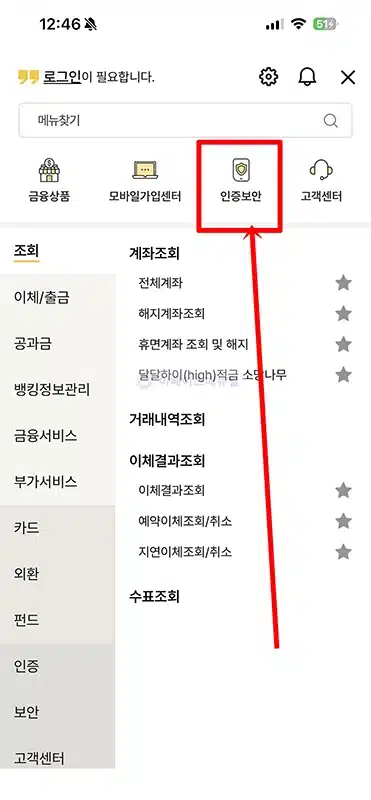
1. 우체국뱅킹 앱을 실행합니다. 로그인 화면에서 오른쪽 위에 ☰를 클릭합니다.
2. 전체 화면에서 인증보안을 클릭합니다.
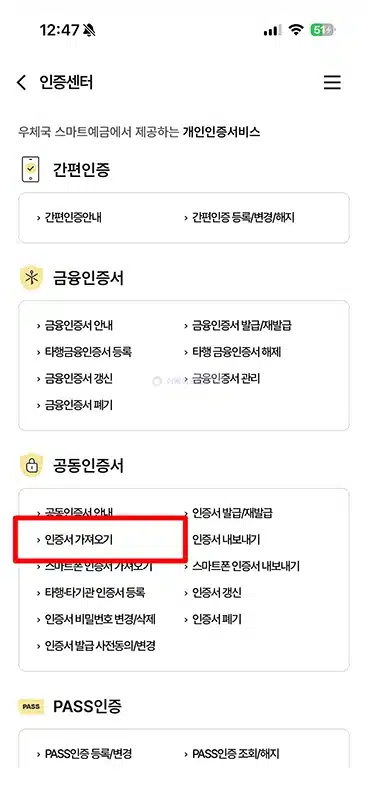
3. 인증센터에서는 공동인증서 가져오기 메뉴가 있습니다. 클릭하세요.
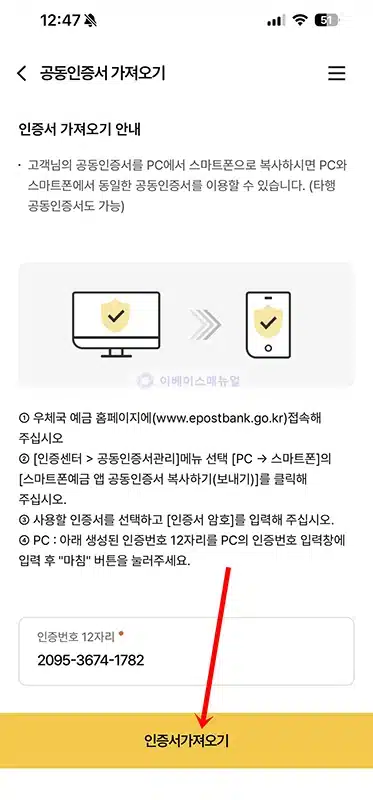
4. 그럼 인증번호 12자리 숫자를 확인할 수가 있습니다.
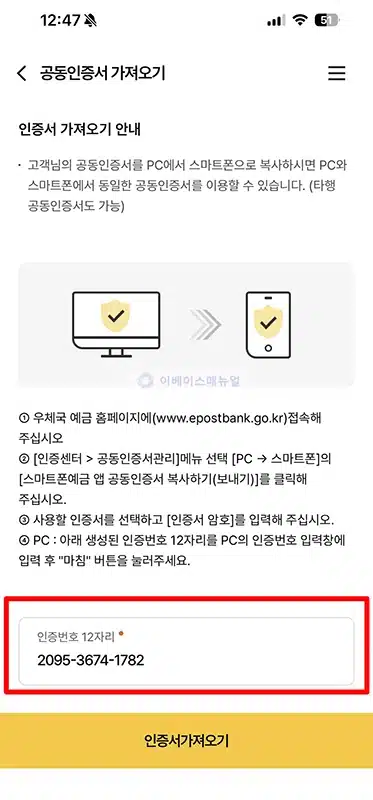
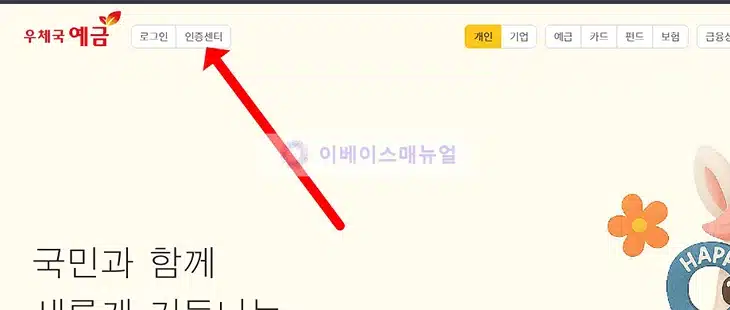
5. 이제 우체국 예금 홈페이지로 이동합니다. 여기에서 상단에 인증센터를 클릭하세요.
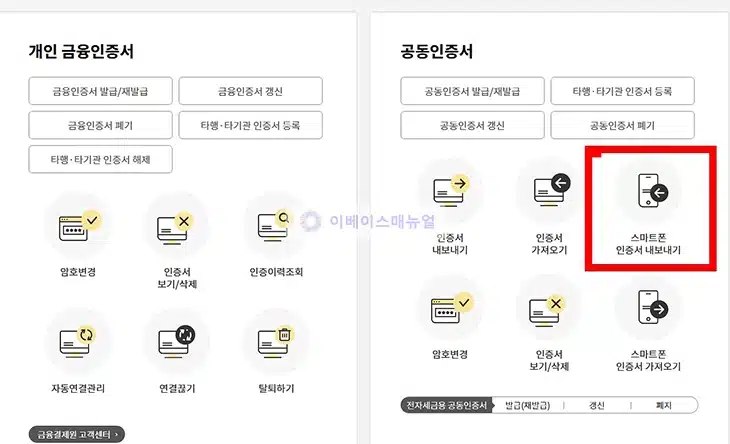
6. 인증센터에서 공동인증서 스마트폰 인증서 내보내기를 클릭하세요.
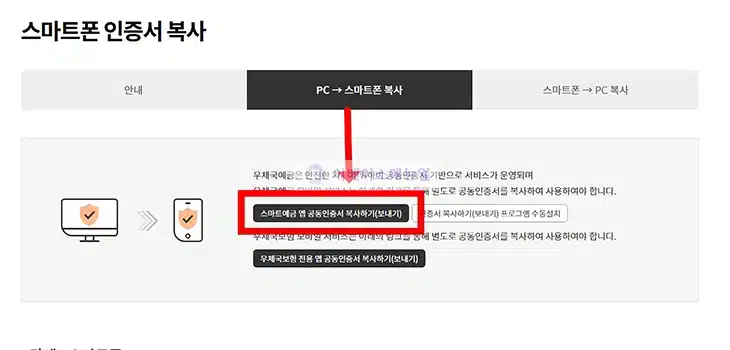
7. 이 후 PC -> 스마트폰 복사 탭을 클릭 후 스마트폰예금 앱 공동인증서 복사하기(보내기) 버튼을 클릭합니다.
8. 인증서 창이 뜨면 모바일 기기로 이동할 인증서를 선택하고 암호를 입력합니다.
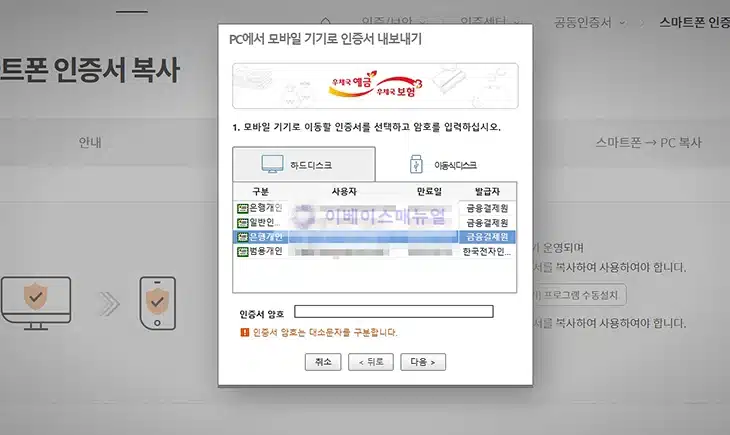
9. 이후 인증번호 12자리를 입력하고 마침을 누릅니다.
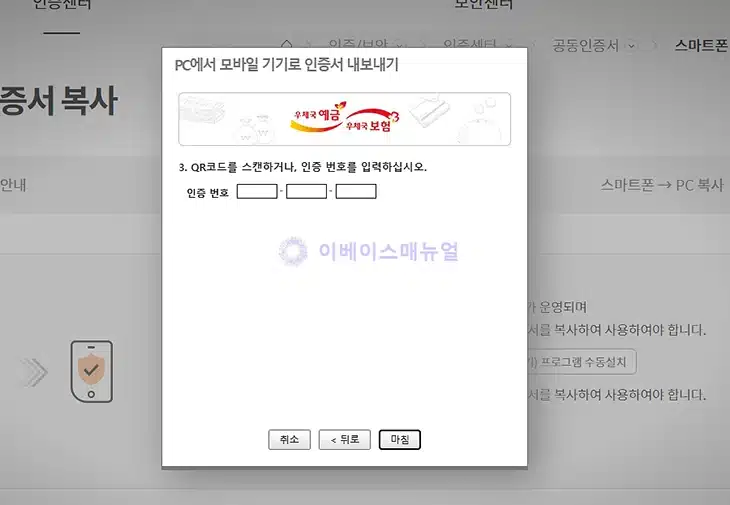
10. 완료 되었다는 창이 뜨면 이제 다시 스마트폰으로 이동해서 인증서 가져오기 버튼을 눌러주세요.
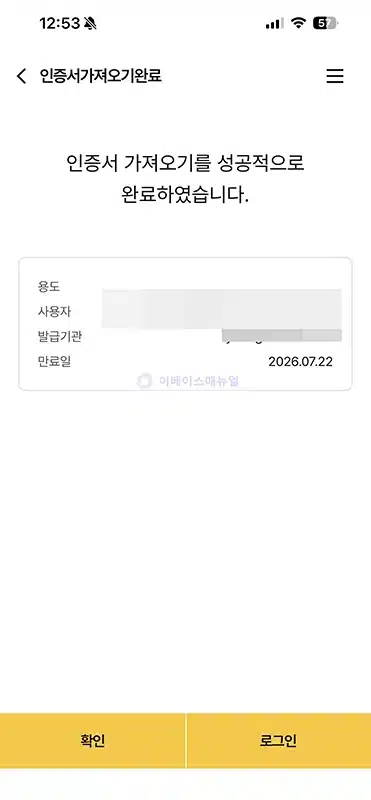
11. 그럼 최종적으로 인증서 가져오기 성공 화면을 볼 수가 있습니다.
마무리
우체국 공동인증서 가져오기에 대해서 알아보았습니다. 먼저 인증번호를 생성 후 PC로 이동해서 가져오기를 하려고 하는 인증서를 선택 후 비밀번호까지 인증이 완료가 되면 가져오기가 완료가 됩니다.