토스증권 PC버전은 모바일과 다르게 큰 화면에서 볼 수 있어 편리하게 이용이 가능한데 로그인이 풀리는 경우가 많아서 매번 다시 인증해야 해서 은근 번거롭습니다. 그래서 오늘은 토스증권 PC 로그인 유지 방법에 대해서 알아보고 로그인 풀릴 때 어떻게 해야 하는지 정리를 해보겠습니다. 핵심은 PC에서 로그인한 뒤 설정 메뉴에서 로그인 유지 기능을 다시 켜는 것입니다
토스증권 PC 로그인 방법
토스증권 PC버전은 별도 프로그램을 설치하지 않고 브라우저에서 바로 접속할 수 있는 WTS 형태로 로그인 버튼을 눌러 휴대폰 번호로 하거나 QR코드로 로그인을 할 수가 있습니다.
- 휴대폰 번호로 로그인 : 이름, 생년월일, 휴대폰 번호를 입력 후 토스 앱으로 날라오는 인증 알림을 통해서 승인하는 방식입니다.
- QR코드로 로그인 : PC 화면에 뜬 QR코드를 스마트폰 카메라에서 인식 한 뒤 앱 화면에서 화면에 보이는 문자 3개 중 하나를 선택하는 방식입니다.
이렇게 로그인을 하게 되면 하루 정도 로그인이 가능한데 여기서 유지를 하려면 간단하게 설정에서 변경을 진행하면 되겠습니다.
토스증권 PC 로그인 유지 설정 방법
토스증권 PC 로그인 유지가 풀리는 경우는 보통 설정에서 로그인 유지 기능이 꺼져 있거나 인증을 다시 해야 하는 상태일 때입니다. 로그인 직후 팝업으로 유지 여부를 묻는데 만약 유지를 하지 않았다면 설정 메뉴에서 직접 켜는 방식으로 진행하면 됩니다.
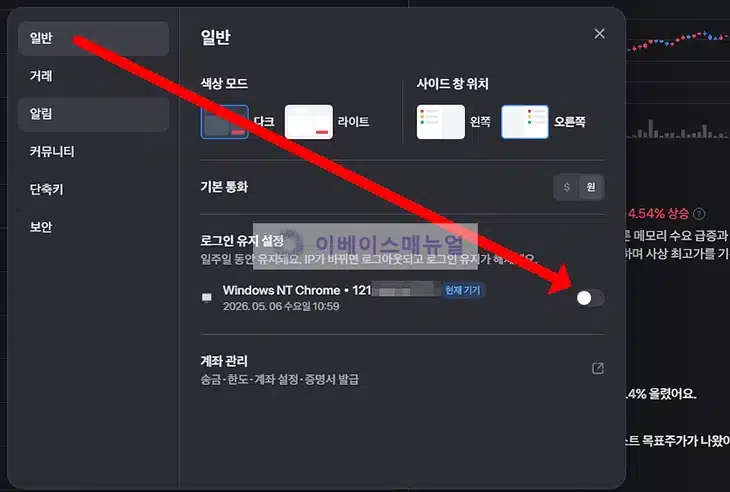
1. 로그인 후 화면 하단에 보이는 톱니바퀴 모양 설정 아이콘을 클릭합니다.
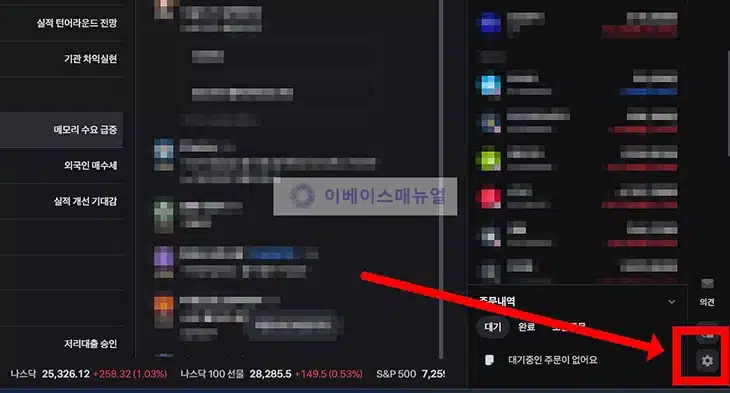
2. 그럼 이렇게 팝업창이 뜨는데 여기 일반 탭에서 오른쪽 밑에 보이는 로그인 유지 설정 항목 아래에 현재 로그인 되어 있는 PC 크롬 로그를 확인 후 활성화 버튼을 클릭합니다.
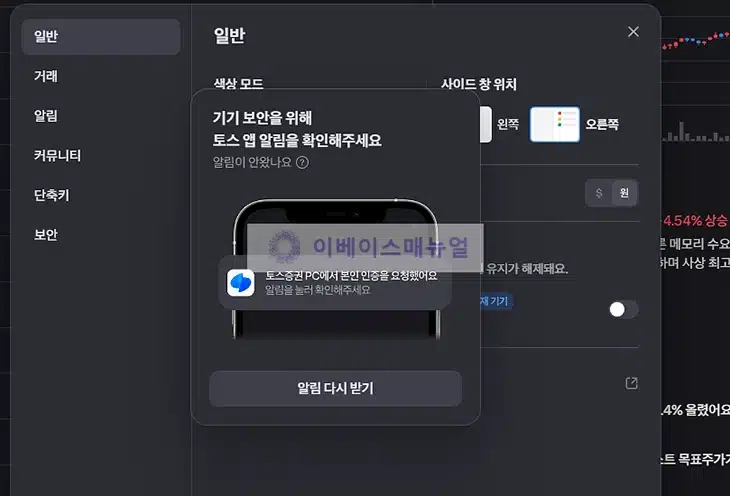
3. 그럼 기기 보안을 위해 토스 앱으로 알림이 옵니다. 로그인 유지하려면 인증이 필요하다는 문구를 확인 후 동의하기 버튼을 눌러 인증을 완료합니다.
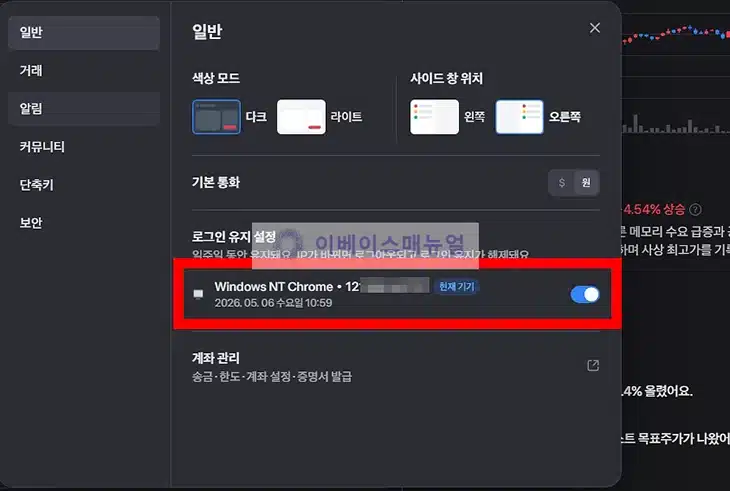
4. 이렇게 인증이 완료가 되면 PC 화면에서 일주일 동안 유지가 되는 기능이 활성화가 됩니다. 이제 1주일 동안은 로그아웃 되지 않고 로그인 상태로 유지가됩니다.
로그인 유지가 자동으로 풀릴 수 있는 경우
이렇게 로그인을 해도 로그인 유지가 자동으로 풀릴 수도 있습니다.
- 브라우저 쿠키나 캐시를 지운 경우
- 보안 업데이트 후 인증이 다시 필요한 경우
- PC IP가 바뀐 경우
- 다른 브라우저로 접속한 경우
이런 경우에는 로그인이 풀릴 수도 있으니까 이런 일이 발생이 되면 다시 한번 로그인을 유지하는 기능을 활성화하면 됩니다.
마무리
요즘 토스 증권 자주 이용을 하고 있는데 토스증권 PC 로그인 유지 방법에 대해서 알아두면 정말 좋습니다. 대부분 아시는 분들은 아시겠지만 모르는 분들은 이 글을 통해서 유지를 해보시기 바랍니다.